폴더 안에 뭐가 있었는지 기억나지 않을 때, 파일명 일부만 떠오를 때, 윈도우 기본 검색창에 의지하게 됩니다. 그런데 돌아오는 건 한참을 빙글빙글 도는 로딩 화면뿐이에요. 급한 자료일수록 이 대기 시간이 더 길게 느껴지죠. 저도 업무 중 필요한 문서를 빠르게 꺼내야 하는 상황이 잦았는데, EVERYTHING 프로그램 다운로드 이후로 상황이 완전히 바뀌었습니다.
글자 몇 개만 입력하면 드라이브 전체에서 해당 항목을 순식간에 찾아주거든요. 별도 설정 없이 설치 직후부터 바로 쓸 수 있다는 점도 마음에 들었어요. 파일 관리에 스트레스를 받고 계신 분이라면 이 프로그램이 얼마나 큰 차이를 만들어주는지 직접 체감해보시길 권합니다. 다운로드 한 번이면 검색 습관 자체가 달라질 거예요.
EVERYTHING 프로그램 다운로드, 느린 파일 검색 끝내는 법

(1) 느린 검색에 지친 당신을 위한 도구
PC 속 자료를 뒤질 때마다 속이 터졌던 경험 한 번쯤 있을 거예요. 운영체제 내장 탐색은 반응이 굼뜨고 정확도도 떨어집니다. 이 문제를 시원하게 풀어주는 게 EVERYTHING이라는 윈도우 전용 프로그램이에요. 드라이브 전체 항목을 미리 색인으로 잡아두는 원리라서 이름 몇 글자만 넣으면 곧장 목록이 펼쳐집니다.
(2) 타이핑 하는 순간 결과가 뜬다
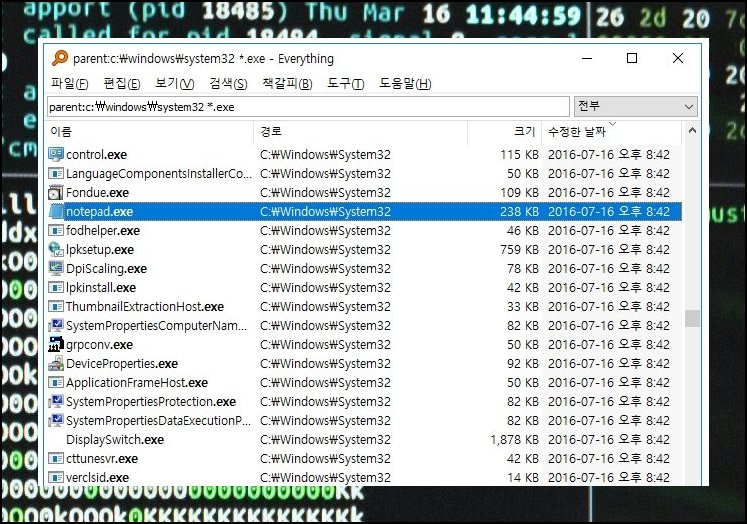
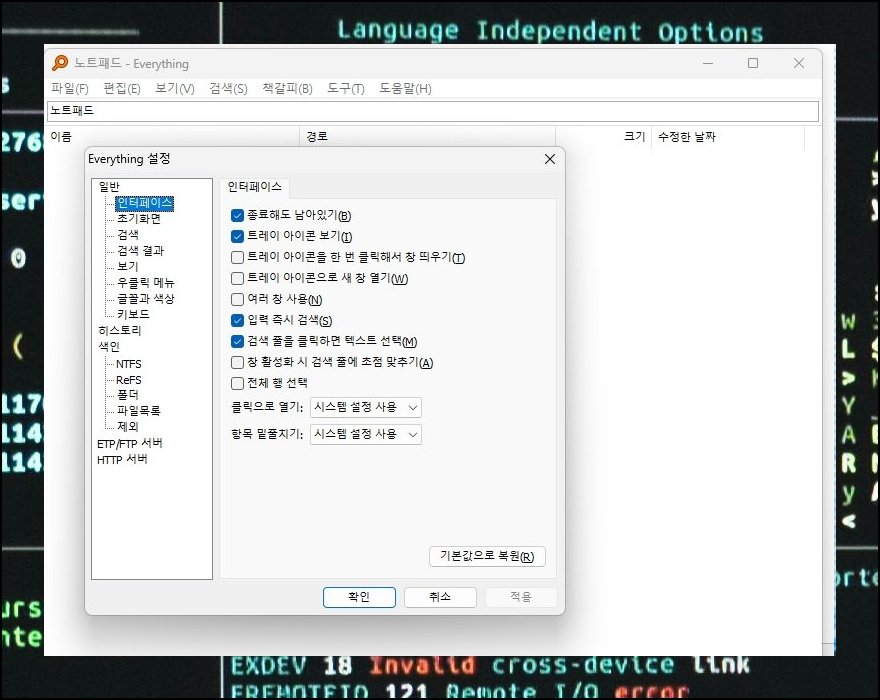
메모장 위치를 알고 싶을 때 EVERYTHING 입력란에 NOTEPAD만 쳐보세요. 운영체제 자체 탐색이라면 한참 돌아가겠지만 이 프로그램은 사정이 다릅니다. 키를 누르는 동시에 해당 항목이 곧바로 나열돼요. 레이아웃이 직관적이어서 처음 접하더라도 금방 조작법을 익힐 수 있습니다.
(3) 가볍지만 강력한 숨은 기능
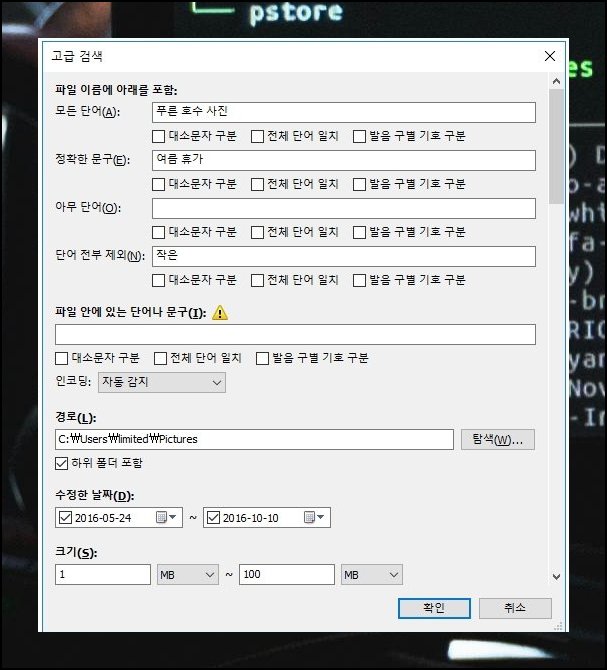
EVERYTHING 프로그램이 사랑받는 핵심 이유는 차지하는 공간이 극히 적다는 데 있어요. 단 몇 메가바이트라 시스템 자원을 거의 소모하지 않습니다. 별도 세팅 없이 USB에 담아 휴대하며 쓰는 것도 가능해요. 이름 기반 탐색은 물론 문서 본문 속 문구까지 잡아내기 때문에 쓸모가 폭넓습니다. 새 항목이 생기거나 사라져도 즉각 갱신되므로 늘 현재 상태를 반영해줘요.
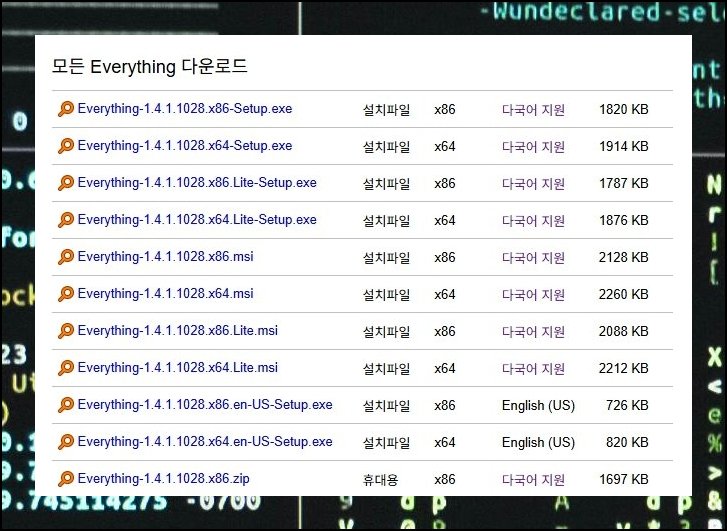
(4) 다운로드부터 설치까지 단 몇 분
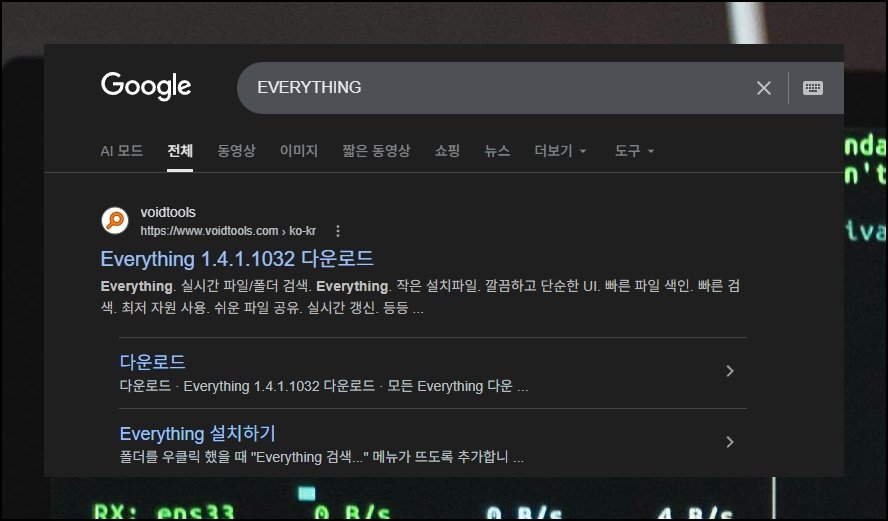
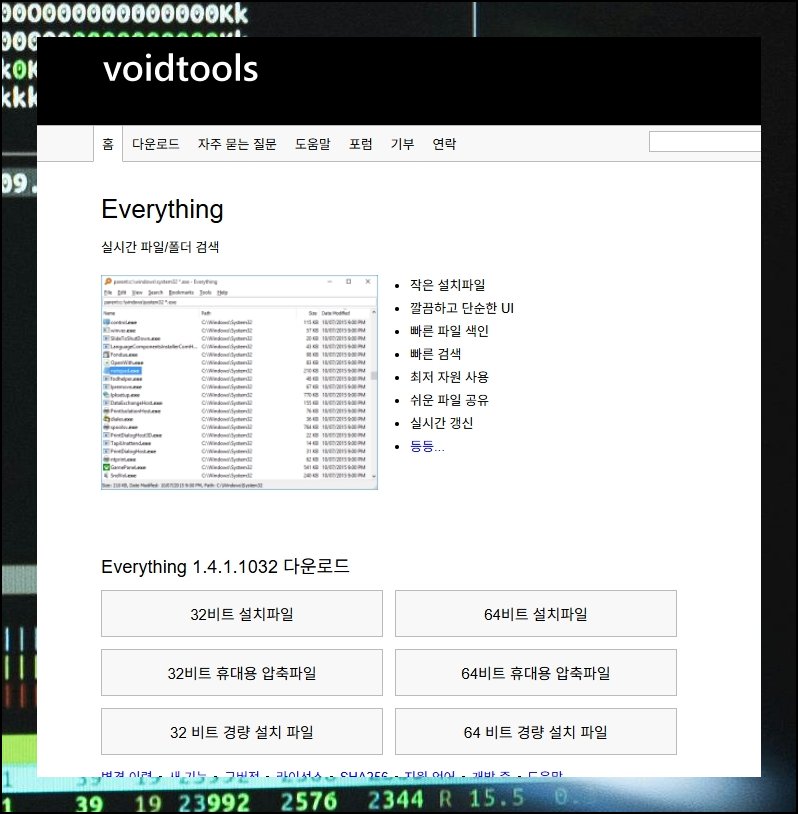
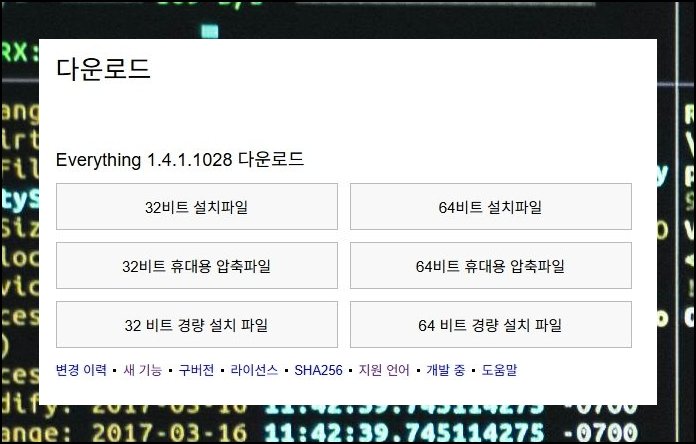
EVERYTHING 공식 웹 페이지에 접속해서 다운로드하면 됩니다. 포털에 이름만 넣으면 해당 사이트가 상단에 뜰 거예요. 다운로드 절차가 단순하고 파일 크기도 미미해서 순식간에 마무리됩니다. 지속적으로 개선이 이뤄지고 있으니 최신 판을 내려받아 유지하길 추천드려요. 세팅이 끝나면 즉시 구동이 가능합니다.
(5) 조합하면 두 배로 빨라지는 작업 속도
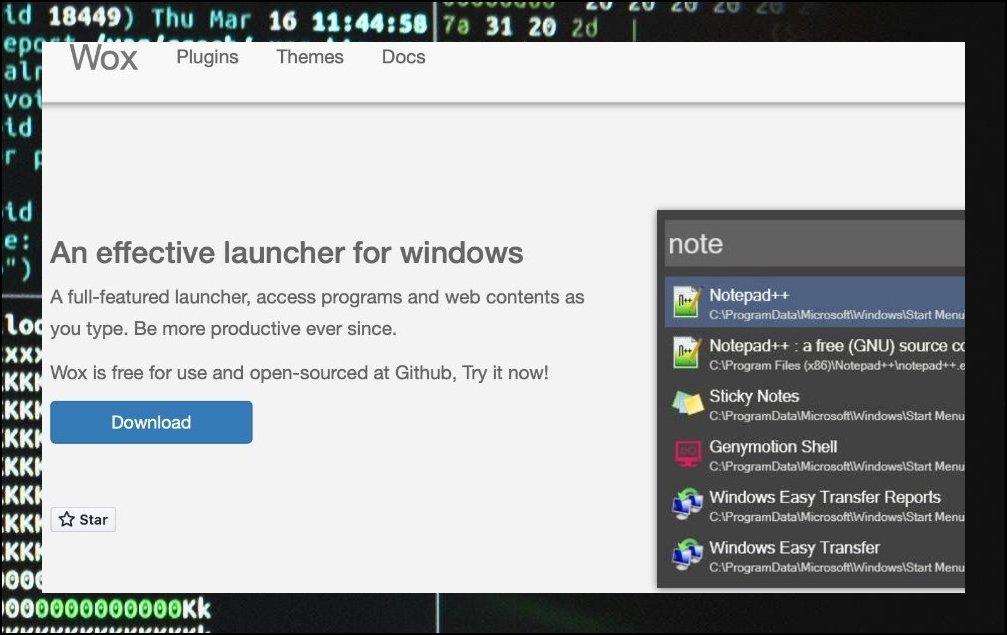
WOX라는 런처 프로그램을 EVERYTHING과 병행하면 활용도가 훨씬 높아집니다. 이 보조 도구는 맥OS 스포트라이트와 유사한 즉시 호출 기능을 윈도우에 구현해주는 소프트웨어예요. 다운로드 받아 EVERYTHING에 물려두면 단축키 몇 차례만으로 원하는 자료를 찾아 곧장 띄울 수 있습니다. 업무 템포가 확연히 달라지는 걸 체감하게 될 거예요.
(6) 한번 쓰면 놓을 수 없는 필수 프로그램
얼핏 번거로워 보여도 실제로 다뤄보면 전혀 어렵지 않아요. 기존 탐색 방식에 불만이 쌓여 있었다면 EVERYTHING을 꼭 다운로드해서 깔아보길 권합니다. 부담 없는 크기와 민첩한 응답 덕에 OS를 새로 올릴 때마다 맨 처음 다운로드하는 프로그램으로 자리 잡을 겁니다. 근무 중 수시로 문서를 뒤져야 하는 분이라면 특히 큰 도움이 될 거예요.


'프로그램' 카테고리의 다른 글
| 스파이더 카드게임 다운로드 무료 (0) | 2026.08.14 |
|---|---|
| 동영상 파일 변환 프로그램 무료로 활용하기 (1) | 2026.03.31 |
| 도장 스캔 투명 쉬운 방법 (0) | 2026.03.26 |
| 한컴 타자 연습 다운로드 안내 (0) | 2026.03.17 |
| 인터넷 무료도장 만들기 바로제작 방법 (0) | 2026.02.26 |
| 무료 QR코드 만들기 사이트 추천 및 사용법 (0) | 2025.11.05 |
| 보안 프로그램 설치가 안될때 해결 방법 (0) | 2025.09.23 |
| MP4 재생 플레이어 다운로드 및 설치 안내 (0) | 2025.09.05 |


