매일 웹서핑을 하다 보면 즐겨 찾는 사이트에 다시 들어가는 일조차 번거롭게 느껴질 때가 있죠. 특히 요즘처럼 여러 온라인 커뮤니티를 오가며 소식을 확인하다 보면 매번 주소창에 검색어를 입력하는 과정이 은근히 시간을 잡아먹어요. 이럴 때 다음 바탕화면 바로가기 만들기를 미리 해두시면 이야기가 완전히 달라집니다.
컴퓨터를 켜자마자 바탕화면 위 아이콘 하나로 원하는 다음카페 공간에 곧바로 이동할 수 있으니까요. 어렵게 느껴지실 수도 있지만 실제로는 클릭 몇 번이면 만들기가 끝나는 아주 간단한 작업이에요. 방법도 한 가지가 아니라 두 가지나 준비되어 있어서 본인에게 편한 쪽을 골라 바로가기를 완성해보시면 됩니다.
다음 바탕화면 바로가기 만들기부터 카페 접속까지 한 번에 끝내기

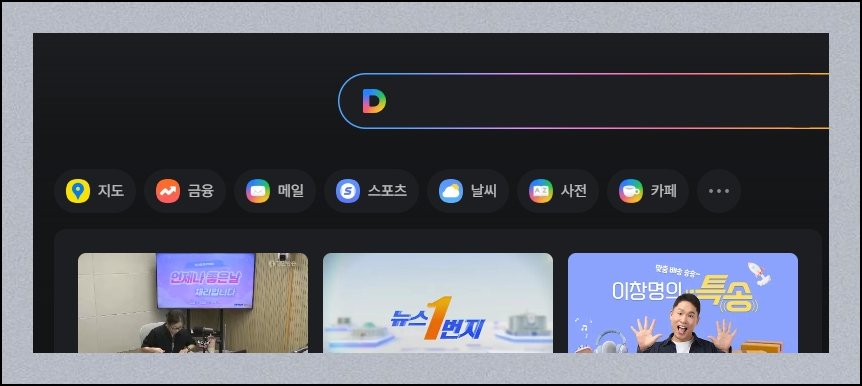
(1) 메인 화면에서 진입하기
다음 포털 사이트에 접속하면 가장 먼저 초기 화면이 펼쳐져요. 상단 검색창 바로 아래쪽을 살펴보시면 여러 메뉴 항목이 나란히 정렬되어 있는데, 그중 카페라고 적힌 부분을 찾아 선택해주세요. 이렇게 단 한 번의 터치만으로 다음카페 전용 서비스 페이지로 곧장 이동할 수 있어요. 별다른 로그인 절차 없이도 접근이 가능한 편이라 부담이 적습니다.
(2) 가입 없이 바로 참여하기
초기 화면으로 들어서면 테이블이라 불리는 신규 서비스가 눈에 띌 거예요. 이 기능은 별도의 가입 신청이나 승인 과정을 거칠 필요가 전혀 없다는 점이 장점이죠. 로그인 상태만 유지되어 있으면 누구든지 즉시 이용할 수 있습니다.

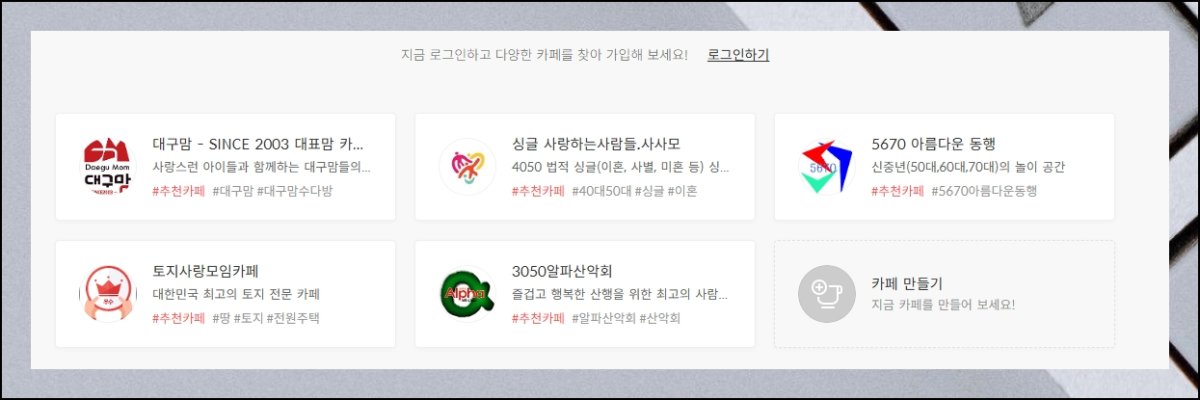
(3) 내 카페 목록 확인하기
화면 구성을 살펴보면 본인이 가입해둔 다음카페 목록이 한눈에 정리되어 나타나요. 여러 커뮤니티에 소속되어 있다면 해당 목록이 전부 표시되며, 카페별로 준회원인지 정회원인지 등급 정보까지 함께 살펴볼 수 있습니다.
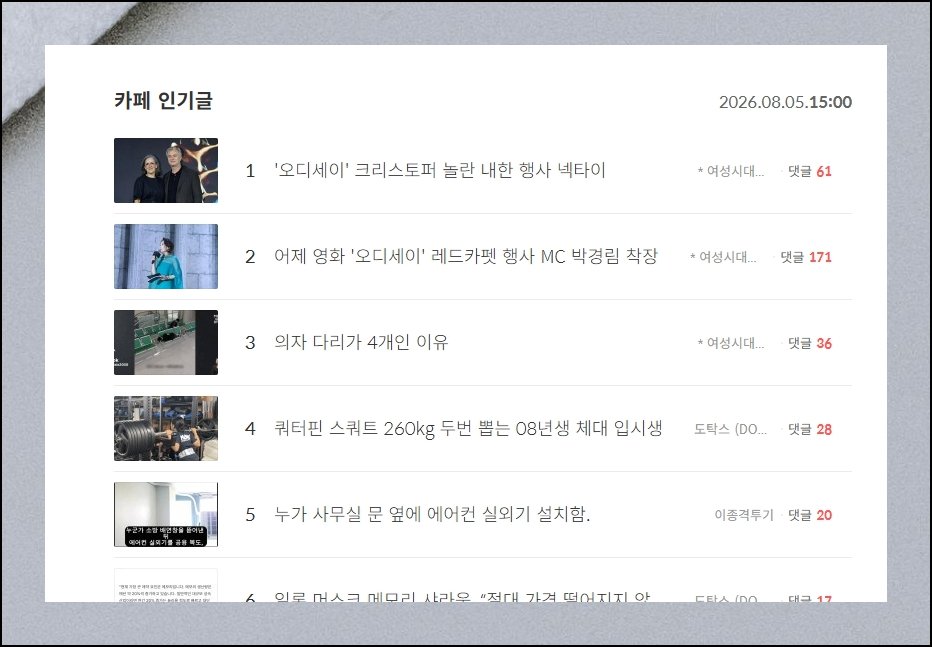
(4) 인기글 살펴보기
페이지를 아래쪽으로 내려보면 인기 게시글 영역과 마주하게 됩니다. 지금 이 순간 가장 화제가 되는 주제가 무엇인지 곧바로 파악할 수 있고, 댓글이 많이 달린 글을 통해 사람들의 관심 방향도 자연스럽게 짐작해볼 수 있어요.
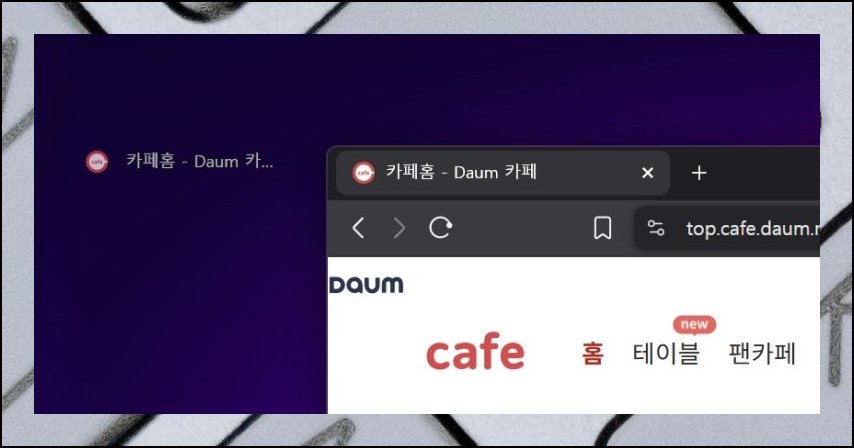
(5) 바탕화면 아이콘 만들기
다음카페로 빠르게 접속할 수 있는 바로가기 아이콘을 직접 만들어볼게요. 지금 열려 있는 웹페이지의 주소창 왼쪽에 있는 자물쇠 모양 아이콘을 클릭한 상태로 바탕화면까지 끌고 가서 놓아주시면 됩니다. 그러면 바로가기 아이콘이 자동으로 생성돼요. 컴퓨터에 익숙하지 않아도 어렵지 않게 따라 할 수 있는 방법입니다.
(6) 우클릭으로 생성하기
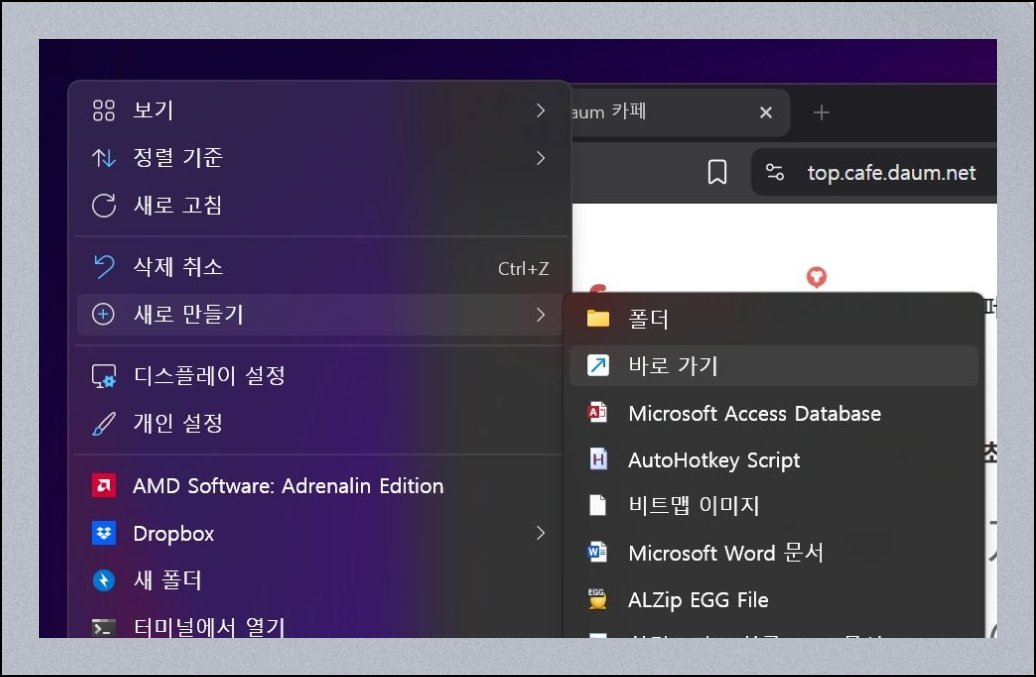
바탕화면을 이용하는 또 다른 방식도 있습니다. 아무것도 없는 빈 공간에 마우스 오른쪽 버튼을 눌러보세요. 여러 옵션이 나타나면 그중 새로 만들기를 선택한 다음, 이어서 바로가기 항목을 누르면 됩니다.
(7) 정확한 주소 입력하기
바로가기 만들기 창이 열리면 항목 위치를 적는 입력란이 보일 거예요. 이 자리에 HTTPS://TOP.CAFE.DAUM.NET 이라는 주소를 오타 없이 정확하게 입력해주셔야 이후 과정이 매끄럽게 진행됩니다.

(8) 알기 쉬운 이름 짓기
바탕화면에 만들어질 아이콘의 이름을 정할 차례예요. 다음카페 바로가기처럼 누가 봐도 용도를 짐작할 수 있는 명칭으로 지정하시면 좋습니다. 원하는 이름을 적어 넣은 다음 마침 버튼을 누르면 모든 설정이 마무리됩니다.

(9) 완성된 아이콘 확인하기
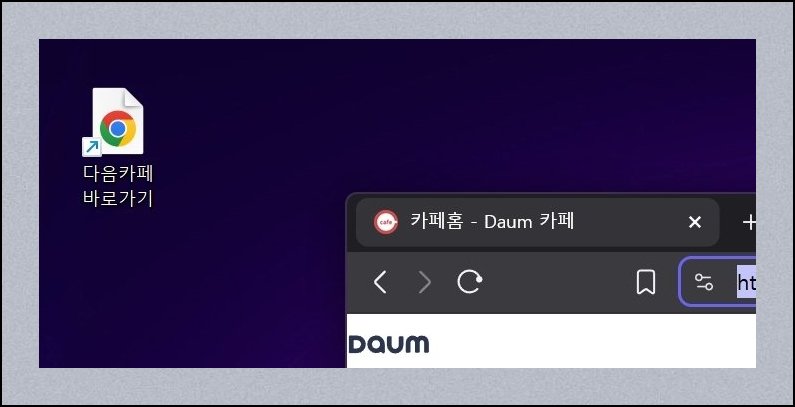
설정이 끝나면 바탕화면에 새로 생긴 바로가기 아이콘을 바로 확인할 수 있어요. 이 아이콘을 누르기만 하면 다음카페 페이지로 즉시 연결되며, 원하는 위치로 자유롭게 옮겨서 편한 곳에 배치해두셔도 좋습니다.
(10) 핵심 정리하기
지금까지 다음카페에 접속하는 방법과 바탕화면에 바로가기 만들기, 이 두 가지 방식을 함께 살펴봤어요. 이렇게 한 번 사용을 위해 설정해두면 앞으로 훨씬 빠르고 편리하게 서비스를 즐길 수 있습니다. 처음에는 다소 복잡해 보일 수 있지만 막상 따라 해보면 생각보다 어렵지 않아요.
'유익한 정보' 카테고리의 다른 글
| 열차시간표 조회 쉽게 끝내는 방법 (0) | 2026.08.21 |
|---|---|
| 주소이전 전입신고 인터넷 처리 방법 (0) | 2026.06.10 |
| 헌법 1조 1항 2항 제대로보기 (0) | 2026.06.08 |
| 9급 공무원 시험 과목 안내 (0) | 2026.06.04 |
| k패스 홈페이지 바로가기 (0) | 2026.06.02 |
| 직계존비속의 범위 안내 (0) | 2026.05.29 |
| 로드뷰 daum 지도 보기 (1) | 2026.05.29 |
| 침대 사이즈 규격 프레임 매트리스 총정리 (0) | 2026.05.22 |


