컴퓨터를 켤 때마다 매번 인터넷 주소창을 눌러 사이트명을 입력하는 게 은근히 귀찮으실 텐데요. 요즘처럼 자주 방문하는 곳이 정해져 있다면, 네이버 바탕화면 바로가기 만들기로 그 과정을 한 번에 줄여보는 것도 좋은 방법이에요. 특별한 프로그램을 깔거나 복잡한 설정을 거칠 필요 없이, 브라우저 몇 번 클릭만으로도 화면 위에 아이콘 하나가 뚝딱 생기거든요.
이렇게 만들어두면 전원을 켜자마자 더블클릭 한 번으로 원하는 페이지로 바로 넘어갈 수 있어서, 매번 검색창에 이름을 치는 수고를 덜 수 있어요. 컴퓨터 다루는 게 서툰 분들도 손쉽게 따라 할 수 있는 설정이라, 가족이나 지인에게 알려드리기에도 부담이 없답니다. 지금부터 차근차근 그 과정을 함께 살펴볼게요.
네이버 바탕화면 바로가기 만들기 주소 입력부터 아이콘 완성까지 총정리

(1) 바로가기 메뉴 찾기
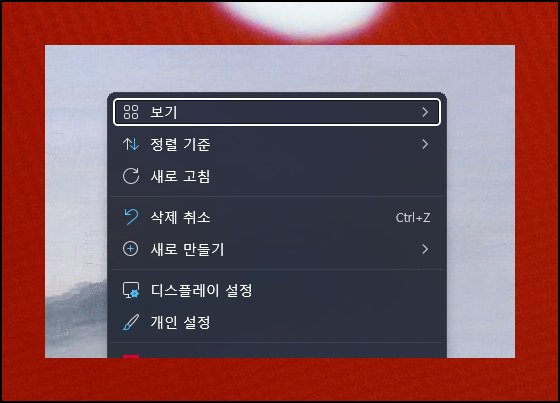
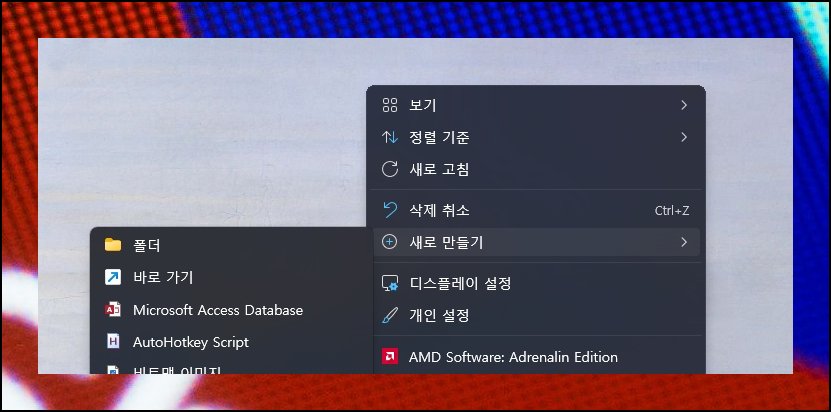
바탕화면 빈 자리에서 마우스 우클릭을 하면 목록창이 펼쳐집니다. 그 안에 새로 만들기 항목이 있고, 마우스를 올리면 세부 메뉴가 열려요. 거기서 바로 가기를 클릭하면 네이버 바로가기를 만들기 위한 설정 창이 새로 나타납니다.
(2) 연결 주소 입력하기
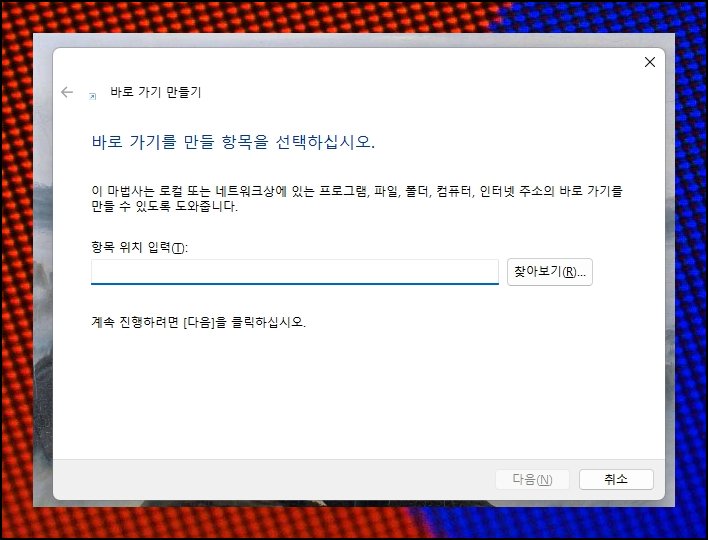
창에는 어디로 링크를 걸지 입력하는 빈칸이 있습니다. 네이버 접속 경로를 정확히 써넣어야 하는데, 형식이 어긋나면 바탕화면 아이콘이 원하는 대로 만들기가 안 될 수 있어 유의가 필요해요.
(3) 정확한 주소 형식 지키기
주소는 https://www.naver.com처럼 http나 https를 붙인 온전한 형태로 넣어야 합니다. 그냥 naver.com이라고만 쓰면 네이버로 제대로 연결되지 않을 수 있어요. 입력을 마쳤다면 다음으로 넘어가면 됩니다.

(4) 아이콘 이름 정하기
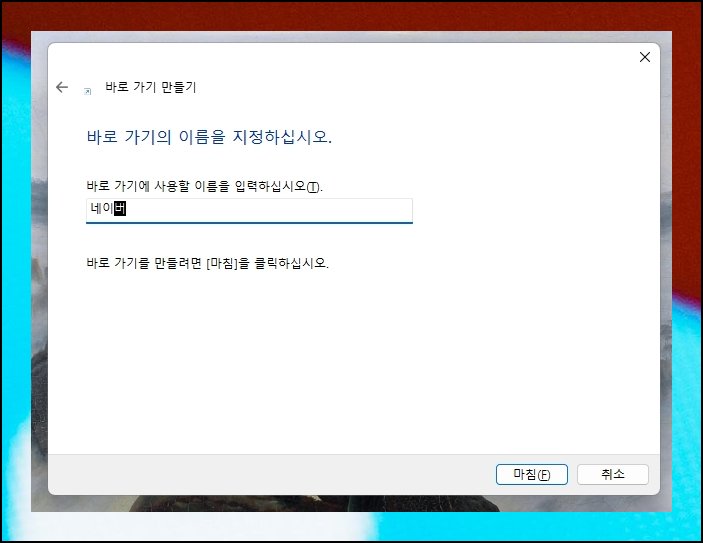
바탕화면에 뜰 아이콘 이름을 정하는 단계입니다. 네이버라는 이름을 그대로 써도 되고, 원하는 표현으로 다르게 붙여도 무방해요. 계속 보일 명칭이니 헷갈리지 않게 간결하게 정하는 게 좋습니다.
(5) 완성된 아이콘 확인하기
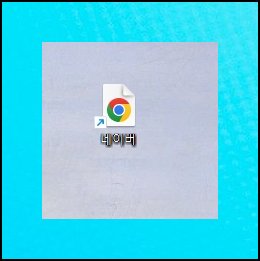
완료를 누르면 지정한 이름의 아이콘이 바탕화면에 생성됩니다. 저는 크롬을 기본으로 써서 아이콘도 크롬 모양으로 나왔어요. 이 바로가기 아이콘을 두 번 클릭하면 네이버 화면으로 바로 넘어가니 편리합니다.
(6) 아이콘 속성 열어보기
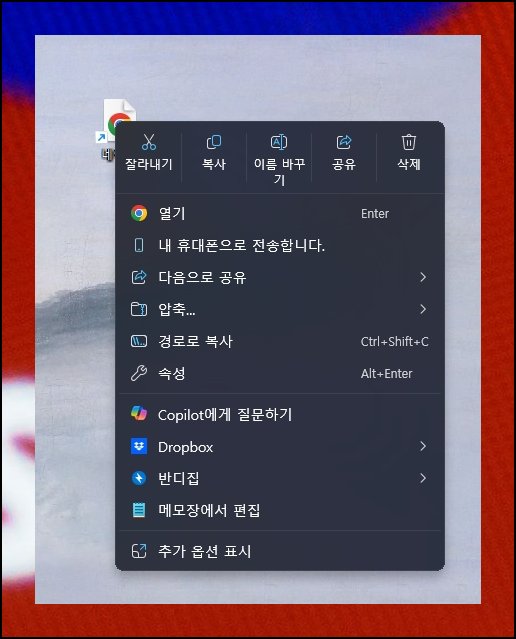
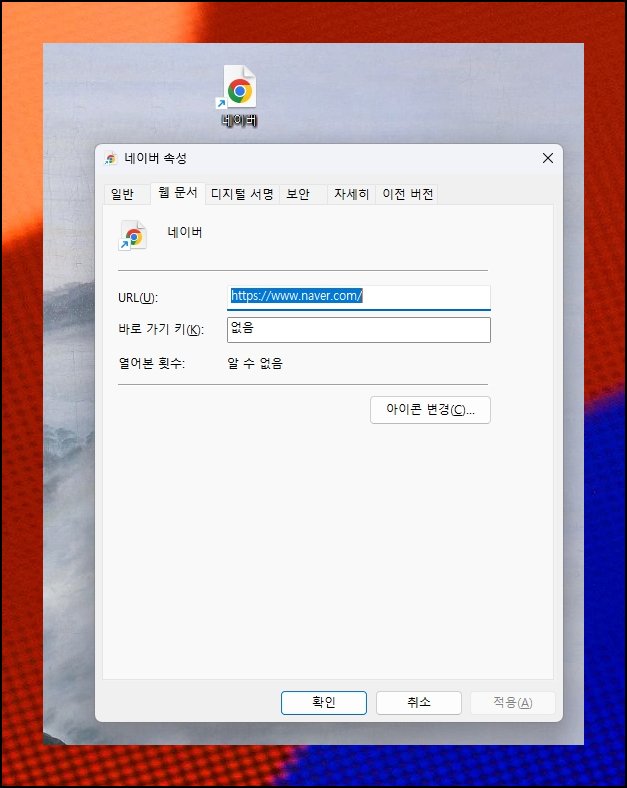
만들어둔 바로가기가 연결된 주소를 바꾸고 싶다면 아이콘을 우클릭한 뒤 속성으로 들어가면 됩니다. 여러 항목 가운데 웹 문서 탭을 열면 현재 이어진 네이버 링크를 확인할 수 있어요.
(7) 연결 주소 수정하기
경로를 다른 것으로 바꾸고 싶으면 속성 창 안에서 바로 수정하면 됩니다. 기존 주소를 지우고 새 주소를 채운 뒤 적용을 누르면 끝이에요. 바로가기를 새로 만들기 하지 않아도 손쉽게 손볼 수 있습니다.
(8) 실행 여부 점검하기
아이콘을 더블 클릭해서 실제로 잘 작동하는지 점검해보세요. 네이버 화면이 문제없이 열리면 바탕화면 설정이 성공적으로 끝난 것입니다. 자주 방문하는 사이트마다 이런 식으로 바로가기를 만들기 해두면 시간도 아끼고 활용도가 높아요.

(9) 실제 사용 후기
직접 해본 결과 클릭하자마자 곧장 네이버로 넘어갔어요. 브라우저를 켜고 주소를 손으로 입력하는 수고 없이, 바탕화면 아이콘 클릭 한 번으로 이동이 가능해진 셈이죠. 네이버 바로가기 하나 만들기만 해두면 생활 속 편리함이 꽤 커집니다.
'유용한 사이트' 카테고리의 다른 글
| 다음 카페 내카페 목록 안내 (0) | 2026.08.12 |
|---|---|
| 다음 비밀번호 찾기 변경하기 (0) | 2026.07.02 |
| 공사도급 표준계약서 양식 최신자료 확보 (0) | 2026.05.21 |
| 복음성가 무료듣기 사이트 안내 (0) | 2026.05.19 |
| 문화상품권 구입처 및 싸게 사는 법 (1) | 2025.05.28 |
| 전화번호로 주소찾기, 집위치 장소 검색하기 (0) | 2025.05.20 |
| 공인인증서 재발급 방법 (한국정보인증, 은행) (0) | 2025.03.10 |
| 전화번호 검색, 모르는 연락처 조회 (0) | 2025.01.21 |


