요즘은 메신저 하나로 결제부터 지도, 콘텐츠 이용까지 다 해결하는 시대죠. 아직 이런 편리함을 다 못 누리고 계신 분들도 많으실 텐데, 그 시작은 의외로 간단합니다. 카카오 계정 만들기부터 차근차근 짚어보면서, 카카오 서비스를 처음 이용하시는 분들도 몇 분 안에 끝낼 수 있는 절차를 소개해드리려고 해요.
앱을 설치하는 단계부터 인증, 비밀번호 설정까지 순서대로 따라오시면 계정 만들기가 어렵지 않게 마무리됩니다. 하나만 준비해두면 채팅은 물론 결제와 콘텐츠 구독까지 폭넓게 연결되니, 이번 기회에 차분히 시작해보시는 것도 좋겠습니다.
카카오 계정 만들기 처음부터 끝까지 한 번에 따라하기

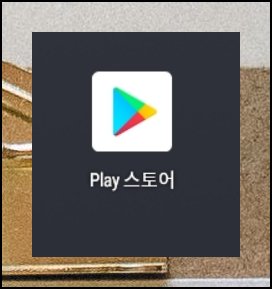
(1) 스토어 먼저 열기
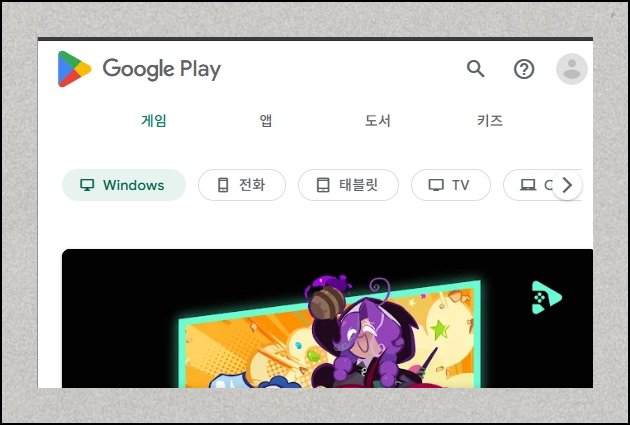
스마트폰에서 플레이 스토어를 켜는 것부터 시작하세요. 안드로이드라면 여기서 각종 프로그램을 받고 갱신할 수 있어요. 아이폰이라면 앱스토어를 쓰면 됩니다. 검색란으로 메신저 앱을 찾을 준비를 하면 됩니다.
(2) 정품 앱 가려내기
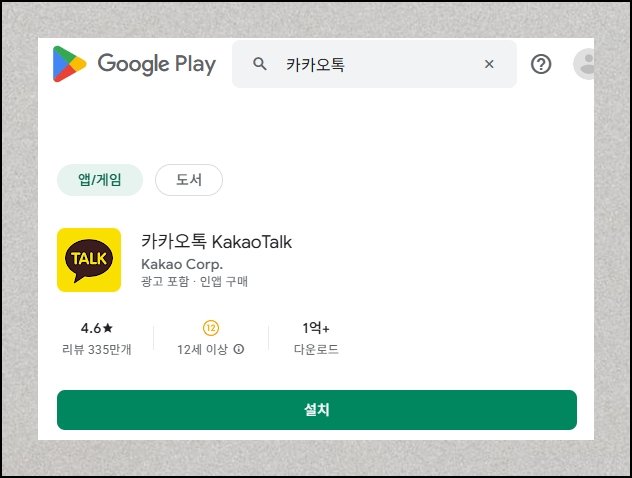
검색란에 이름을 넣으면 관련 프로그램이 죽 나옵니다. 맨 앞 항목이 정식 카카오톡이고, 노란 바탕에 말풍선 그림이라 눈에 잘 띄어요. 이름만 비슷한 가짜도 섞여 나올 수 있으니 정식 카카오 앱인지 확인한 뒤 받으세요.
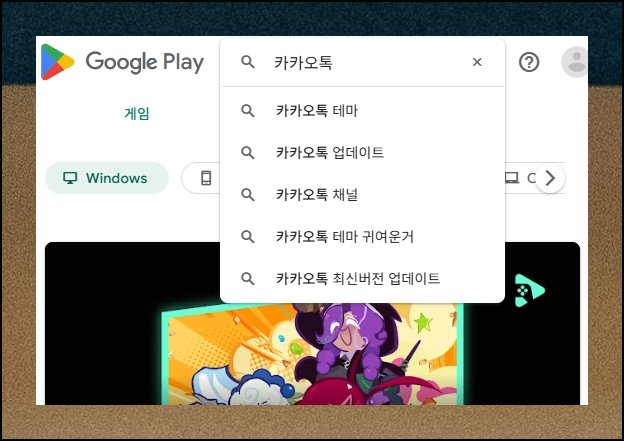
(3) 받은 뒤 켜보기
다운로드가 끝나면 곧장 열면 됩니다. 다른 관련 프로그램도 여럿 있지만, 새 계정 만들기는 이 메신저를 통하는 게 가장 손쉬워요. 열기 버튼을 누르면 최신판으로 자동 갱신되고, 첫 화면에서 바로 계정 등록을 시작할 수 있습니다.
(4) 신규 등록 고르기
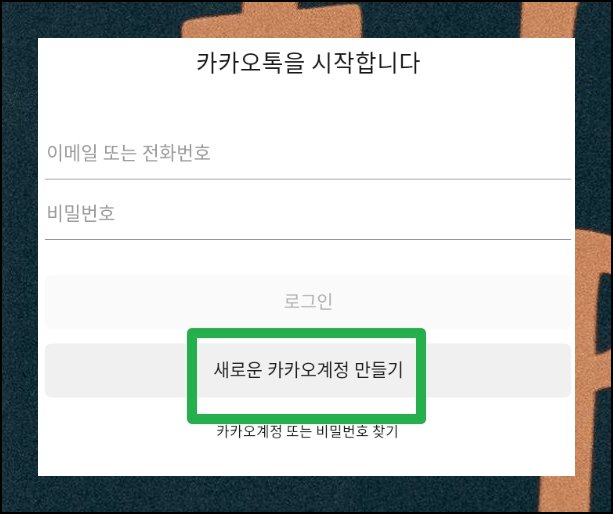
처음 켰을 때 로그인 단추와 새 계정 만들기 단추가 나란히 뜹니다. 신규 등록을 하려면 이 단추를 눌러야 하고요, 누르면 동의 절차와 계정 생성 과정으로 넘어가요. 카카오는 하나의 계정으로 여러 서비스를 쓸 수 있어서, 만들어두면 두루 활용할 수 있습니다.
(5) 꼭 필요한 조항만 승낙
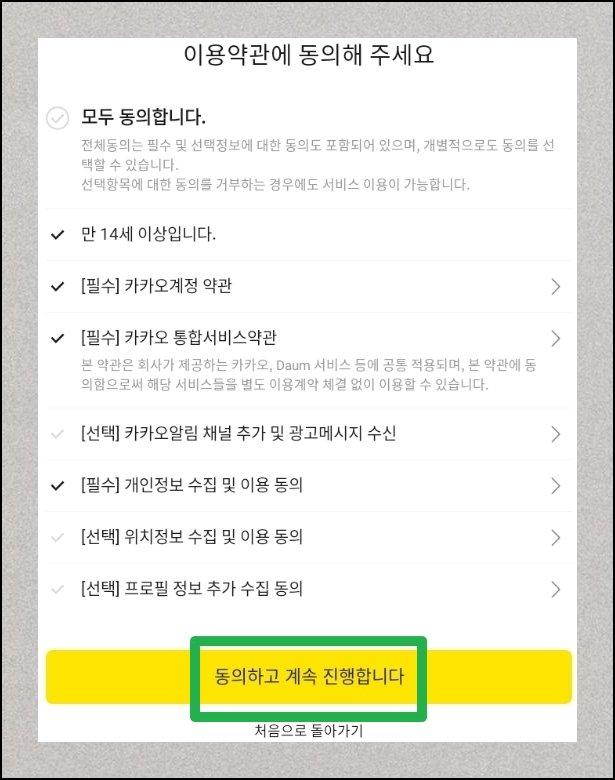
필수 조항과 선택 조항이 나란히 놓입니다. 저는 필수 항목만 표시하고 넘어가려 해요. 필수 조항에는 이용 규정과 개인정보 방침이 담겨 있습니다. 선택 항목은 표시 안 해도 계정 만들기에는 지장이 없어요. 승낙을 끝내면 다음 화면으로 저절로 넘어갑니다.

(6) 번호로 본인 확인
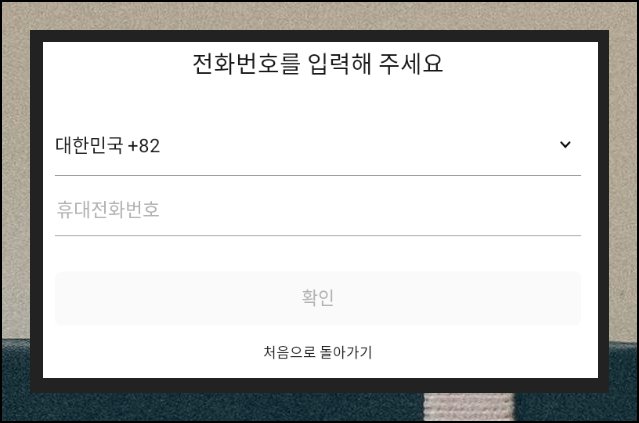
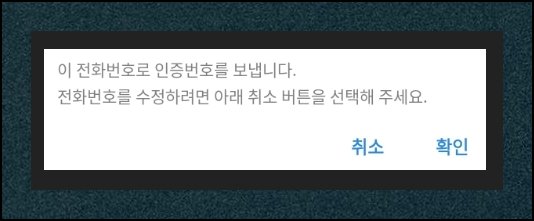
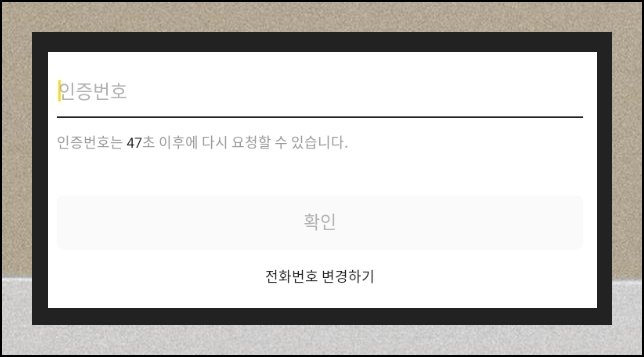
휴대전화 번호를 넣으면 확인 코드가 오고, 받아서 확인 단추를 누르면 끝나요. 이 연락처가 계정을 가려내는 고유 표식이 됩니다. 코드를 화면에 옮겨 적어 인증을 마치면 되고, 나중에 비밀번호를 잊었을 때도 이 번호로 되찾을 수 있어요. 번호 하나마다 계정은 한 개만 만들 수 있습니다.
(7) 중복 가입 못 하는 이유
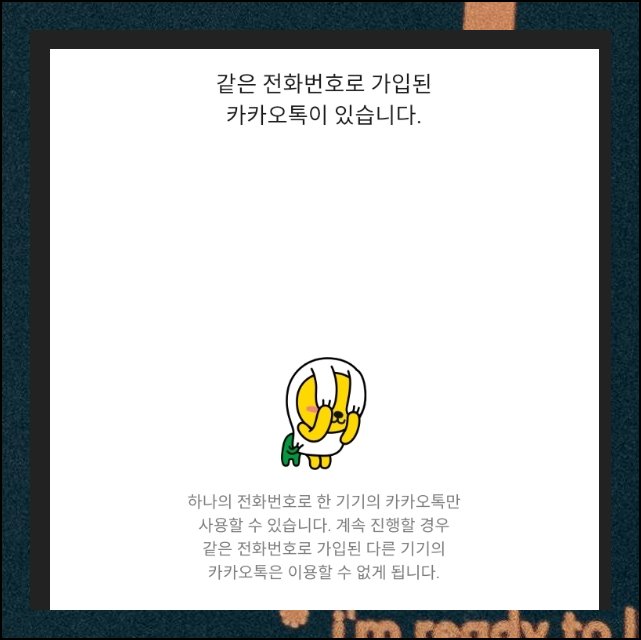
이미 등록된 연락처로는 새로 카카오 계정을 만들 수 없어요. 다만 예전 것을 지우거나 되살리는 길은 있습니다. 지우면 그 번호로 새로 만들기가 가능하지만, 예전 자료는 되찾을 수 없어요. 이 규칙은 안전을 지키고 중복 사용을 막으려는 장치입니다.
(8) 암호 넣고 끝내기
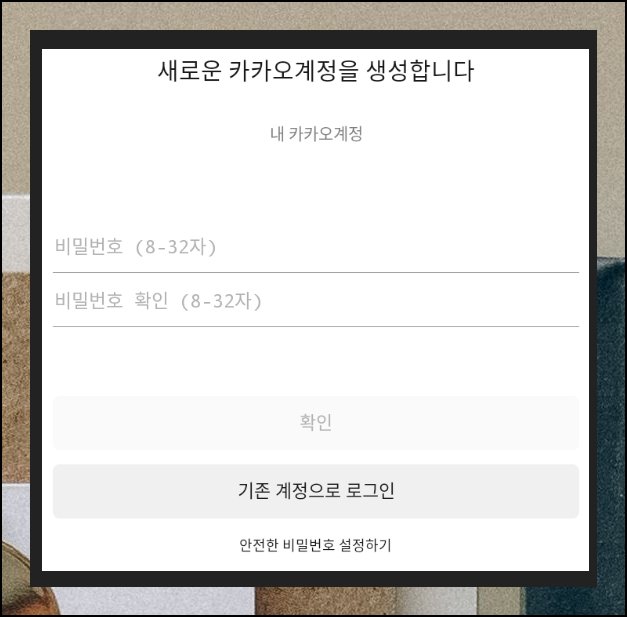
끝으로 암호를 넣으면 만들기 절차가 마무리됩니다. 아이디는 앞서 넣은 전화번호가 그대로 쓰이고요, 암호는 여덟 글자 넘게 조합해서 정해야 해요. 안전을 위해 암호는 가끔 새로 바꿔주는 편이 좋습니다. 절차를 마치면 카카오톡뿐 아니라 카카오맵, 카카오페이지 등 여러 카카오 서비스를 바로 쓸 수 있어요.
'스마트폰' 카테고리의 다른 글
| 핸드폰 휴지통 비우기, 저장 공간 되찾기 (0) | 2026.08.29 |
|---|---|
| 모든 070 전화 차단하기 3분이면 충분 (0) | 2026.07.26 |
| SK알뜰폰 통신사 요금제 상품 비교 (0) | 2026.05.04 |
| 플레이 스토어 앱 다운로드 설치하는 방법 (0) | 2025.10.23 |
| 벨소리 무료 다운 받는곳 홈페이지 (0) | 2025.07.17 |
| 핸드폰 컬러링 추천 곡 보기 (최신 인기 음원) (0) | 2025.07.11 |
| 구글 플레이 스토어 앱 다운로드 설치 따라하기 (0) | 2025.06.09 |
| 무료 컬러링 다운받는곳, 설정 방법 (1) | 2025.05.07 |


